 Scan to join WeChat group
README
🚀 Pro Tools MCP 服务器
Pro Tools MCP 服务器是一个基于 MCP(模型上下文协议)的服务器,它允许像 Claude 这样的 AI 助手通过 PTSL(Pro Tools 脚本库)gRPC API 来控制 Pro Tools。
⚠️ 重要提示
这是一个正在开发中的实验性项目,并非所有 Pro Tools 功能都已实现。请谨慎使用!
🚀 快速开始
只需 5 分钟,即可让项目启动并运行起来:
- 获取 PTSL SDK - 从 Avid 下载并提取
PTSL.proto文件。 - 克隆并构建项目:
git clone <repository-url> cd protools-mcp-server npm install npm run build - 测试连接:
npm run test-cli -- /path/to/PTSL.proto - 配置 Claude Desktop - 将以下配置添加到
claude_desktop_config.json文件中:{ "mcpServers": { "protools": { "command": "node", "args": ["/absolute/path/to/protools-mcp-server/dist/index.js"], "env": { "PTSL_PROTO_PATH": "/absolute/path/to/PTSL.proto" } } } } - 重启 Claude Desktop,然后就可以开始使用 AI 控制 Pro Tools 啦!
注意:服务器默认以只读模式启动,这可以防止对会话进行任何修改,非常适合用于探索和学习。如果需要启用写操作,请参考 安全特性 部分。
✨ 主要特性
该服务器为 AI 助手提供了以下功能:
- 会话管理 - 查询会话信息、保存会话、获取全面的会话概述。
- 时间线导航 - 分页浏览轨道和剪辑、按名称搜索、在时间线上导航(仅适用于音频剪辑)。
- 轨道控制 - 列出、选择、静音、独奏和管理轨道。
- 剪辑管理 - 在时间线上查找和处理音频剪辑。
- 编辑操作 - 对时间线选择进行剪切、复制、粘贴、清除、撤销/重做操作。
- 标记管理 - 创建、列出和导航会话标记。
- 传输控制 - 播放、停止、录制和控制播放。
- 视觉分析 - 生成波形图像并分析音频内容(起始点、峰值、静音检测)。
- 原始 PTSL 访问 - 发送自定义 PTSL 命令以实现高级用例。
- 诊断功能 - 测试和验证 PTSL 连接状态。
已知限制
- MIDI 剪辑:由于 PTSL API 的限制,时间线索引仅能捕获音频剪辑,无法查询 MIDI 剪辑的位置。虽然可以在剪辑列表中看到 MIDI 剪辑,但无法获取其在时间线上的位置。
📦 安装指南
npm install
npm run build
💻 使用示例
Claude Desktop(推荐)
要在 Claude Desktop 中使用 MCP 服务器,需将其添加到 Claude Desktop 配置文件中:
- macOS:
~/Library/Application Support/Claude/claude_desktop_config.json - Windows:
%APPDATA%\Claude\claude_desktop_config.json
{
  "mcpServers": {
    "protools": {
      "command": "node",
      "args": ["/absolute/path/to/protools-mcp-server/dist/index.js"],
      "env": {
        "PTSL_PROTO_PATH": "/absolute/path/to/PTSL.proto"
      }
    }
  }
}
macOS 示例:
{
  "mcpServers": {
    "protools": {
      "command": "node",
      "args": ["/Users/username/protools-mcp-server/dist/index.js"],
      "env": {
        "PTSL_PROTO_PATH": "/Users/username/protools-mcp-server/ptsl_sdk/Source/PTSL.proto"
      }
    }
  }
}
添加配置后:
- 重启 Claude Desktop。
- 确保 Pro Tools 正在运行。
- 向 Claude 提出 Pro Tools 相关任务请求!
Claude Cowork(实验性/未测试)
⚠️ 重要提示
Cowork 连接器尚未经过广泛测试,建议使用 Claude Desktop。
Claude Cowork 需要使用 HTTPS。服务器将使用自签名 SSL 证书进行本地开发。
- 启动 HTTPS 服务器:
export PTSL_PROTO_PATH=/path/to/PTSL.proto ./start-cowork.sh - 在 Claude Cowork 中操作:
- 点击“添加自定义连接器”。
- 名称:
Pro Tools。 - 远程 MCP 服务器 URL:
https://localhost:3000/sse。 - 点击“添加”。
- 接受安全警告(自签名证书在本地主机上是安全的)。
自定义端口:
PORT=3443 PTSL_PROTO_PATH=/path/to/PTSL.proto npm run start:http
# 然后使用:https://localhost:3443/sse
示例用例
以下是一些可以让 Claude 对 Pro Tools 会话执行的操作:
- 分析与导航:
- “显示从 1 分钟到 1 分 30 秒的人声轨道波形”。
- “查找主音轨中所有持续时间超过 1 秒的静音部分”。
- “在第 8 小节到第 16 小节之间的底鼓轨道中,鼓点在哪里?”
- “在 30 秒到 1 分钟之间的时间线上有哪些剪辑?”
- 编辑与组织:
- “在主音轨的每个声乐乐句处创建标记”。
- “找到名为 'Guitar Solo 3' 的剪辑并选中它”。
- “静音所有鼓轨”。
- “复制所选内容并粘贴到 2 分钟处”。
- 会话管理:
- “当前会话的名称和采样率是多少?”
- “列出我会话中的所有轨道”。
- “保存会话”。
- 播放控制:
- “从 1 分钟播放到 1 分 30 秒”。
- “停止播放”。
- “开始录制”。
📚 详细文档
安全特性
服务器采用了细粒度权限系统来保护你的 Pro Tools 会话。默认情况下,它以只读模式运行,并启用了安全的音频分析功能。
默认权限(无需配置)
- 始终允许的操作:
- 读取操作(查询、轨道列表、剪辑信息、会话信息)。
- 播放控制(播放、停止、切换)。
- UI 状态更改(静音/独奏、时间线选择、编辑工具)。
- 复制到剪贴板(非破坏性操作)。
- 仅导出音频到临时目录(启用音频分析)。
- 默认阻止的操作(需要设置
ALLOW_WRITES才能启用):- 创建/编辑标记 (
memory)。 - 剪切/粘贴/清除操作 (
clipboard)。 - 导出到自定义路径 (
export)。 - 创建/删除轨道 (
track_structure)。 - 保存/打开会话 (
session)。 - 录制 (
recording)。
- 创建/编辑标记 (
启用写操作
使用 ALLOW_WRITES 环境变量来启用特定的权限组:
Claude Desktop (~/Library/Application Support/Claude/claude_desktop_config.json):
{
  "mcpServers": {
    "protools": {
      "command": "node",
      "args": ["/absolute/path/to/protools-mcp-server/dist/index.js"],
      "env": {
        "PTSL_PROTO_PATH": "/absolute/path/to/PTSL.proto",
        "ALLOW_WRITES": "memory,clipboard"
      }
    }
  }
}
命令行:
# 允许标记和剪贴板编辑
ALLOW_WRITES=memory,clipboard PTSL_PROTO_PATH=/path/to/PTSL.proto node dist/index.js

# 允许所有操作(谨慎使用)
ALLOW_WRITES=all PTSL_PROTO_PATH=/path/to/PTSL.proto node dist/index.js
权限组
| 组 | 操作 | 风险级别 |
|-------|-----------|------------|
| memory | 创建/编辑/删除标记 | 🟢 安全 |
| export | 将音频导出到任何位置 | 🟡 中等 |
| clipboard | 剪切/粘贴/清除音频 | 🟠 有破坏性 |
| track_structure | 创建/删除轨道 | 🟠 有破坏性 |
| session | 保存/打开/关闭会话 | 🔴 高 |
| recording | 录制音频 | 🔴 高 |
AI 音频分析
由于像 Claude 这样的 AI 模型无法直接收听音频,因此该服务器提供了几种方法,通过视觉和文本分析帮助 AI “理解”音频内容。analyze_audio 工具可以对 Pro Tools 会话中的任何区域进行渲染并以多种方式进行分析:
分析模式
- 隔离模式:通过独奏单个轨道、渲染该区域并生成分析结果,非常适合检查单个乐器或人声。
- 混音模式:分析 Pro Tools 中当前混音的完整效果,考虑所有静音/独奏状态、自动化和插件处理。
分析类型
- 波形可视化
生成高分辨率的波形图像,显示振幅随时间的变化。可视化内容包括:
- 立体声通道分别显示(上/下)。
- 以 Pro Tools 时间码格式显示的时间标记(HH:MM:SS:FF)。
- 以 dB 为单位的振幅刻度(-24dB 到 0dB 参考)。
- 用于视觉定位的网格线。
用例:识别剪辑边界、查看动态、发现静音或响亮部分、理解节奏模式。
示例波形输出(4096x2048 像素):
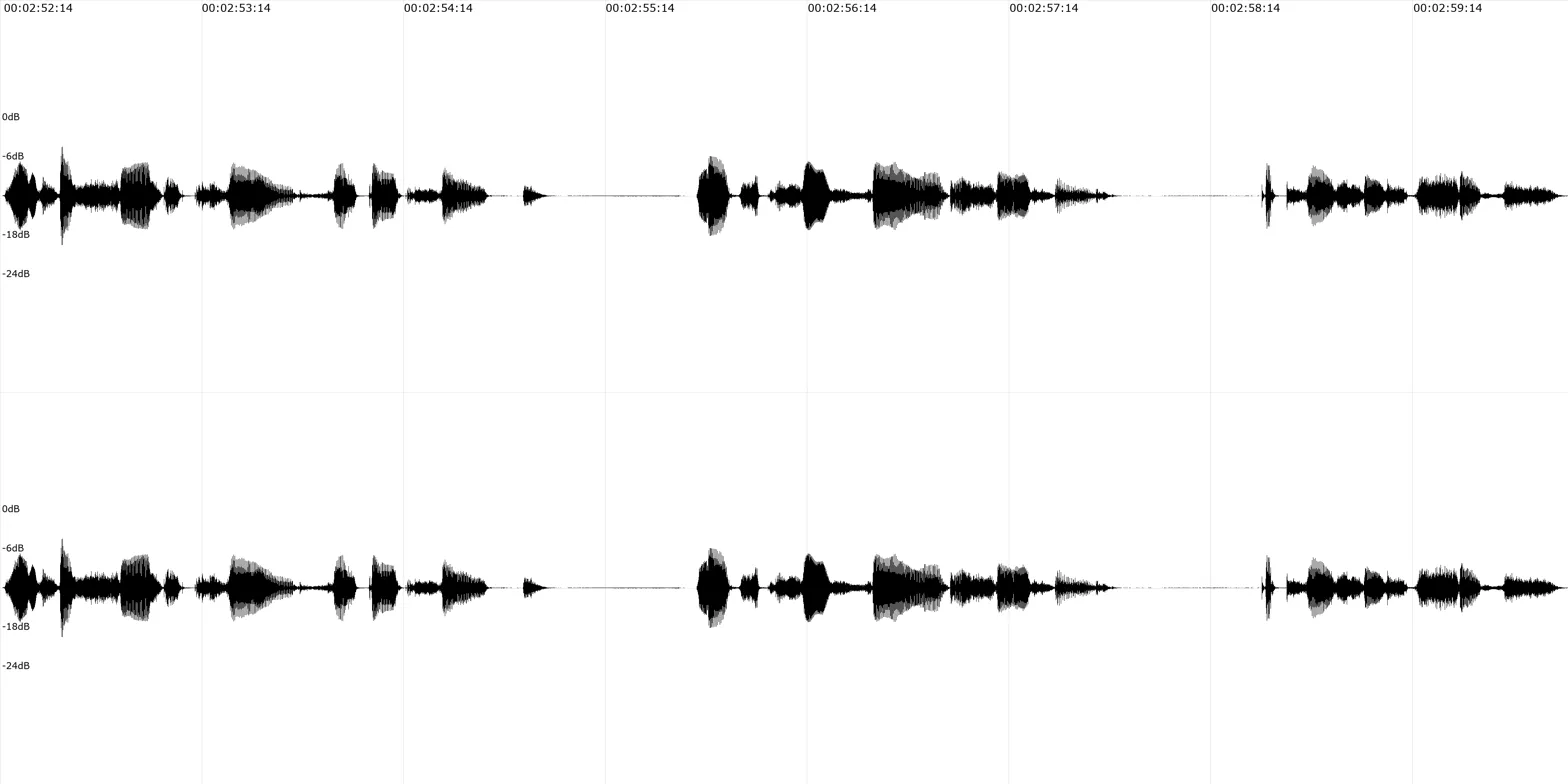
- 频谱图可视化 生成频率频谱可视化图像,显示频率内容随时间的变化。颜色表示每个频率处的振幅。
用例:识别频率范围、发现谐波、查看音调与打击乐内容、检测共振。
示例频谱图输出(2048x1024 像素):
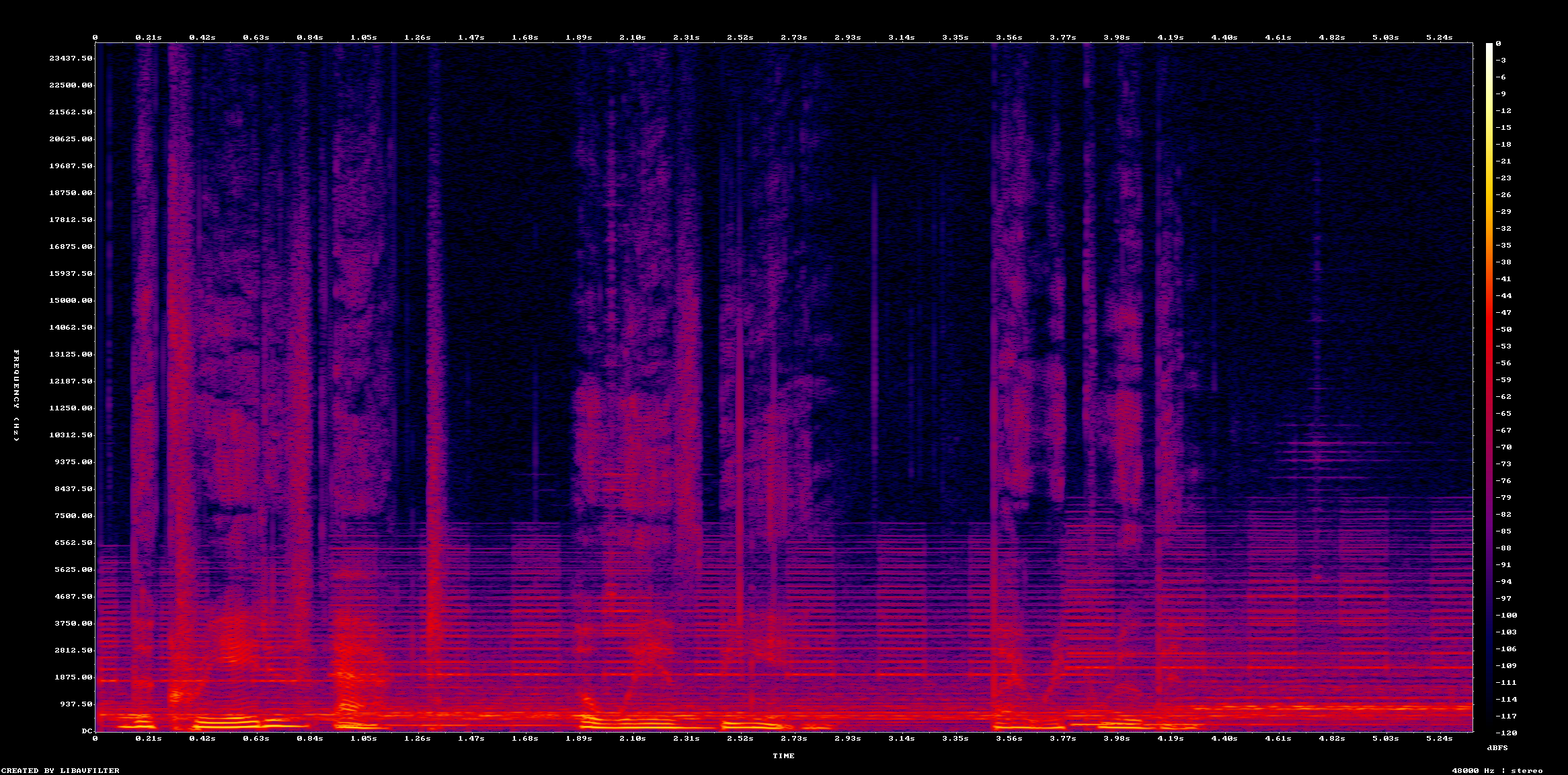
- 峰值/RMS 分析 提供所选音频区域的整体振幅统计信息。
用例:检查整体电平、了解平均响度、验证动态余量。
示例峰值分析输出:
**整体音频统计信息:**
RMS 电平:-27.46 dB
峰值电平:-12.09 dB

这表示整个所选区域的平均响度(RMS)和最大峰值。
- 事件/起始点检测 使用 Aubio 库检测瞬态和节奏事件(鼓击、音符起始等)。
用例:查找编辑的击打点、理解节奏、为标记放置识别节拍。
示例事件检测输出:
**事件/起始点分析**

模式:混音
时间范围:00:00:10:00 - 00:00:15:00
检测到的事件:24

**起始时间:**
1. 00:00:10:02(样本 480,960)
2. 00:00:10:17(样本 488,160)
3. 00:00:11:02(样本 495,360)
4. 00:00:11:17(样本 502,560)
...
- 静音检测 根据可配置的阈值和持续时间检测静音或低电平音频时段。
用例:查找录制片段之间的间隙、识别清理机会、检测段落边界。
参数:
silence_threshold_db:振幅阈值(默认:-40dB)silence_min_duration:最小持续时间(秒)(默认:0.3s)
示例静音检测输出:
**静音分析**

模式:隔离(轨道:主音轨)
时间范围:00:00:00:00 - 00:01:00:00
阈值:-40dB,最小持续时间:0.3s
检测到的静音时段:8

**静音时段:**
1. 00:00:05:12 - 00:00:08:23(3.37s)
   样本:259,200 - 421,440
2. 00:00:19:04 - 00:00:20:15(1.50s)
   样本:915,840 - 988,800
...
- 综合分析 一次性运行所有可用的基于文本的分析(峰值、事件和静音),提供音频内容的全面概述。
用例:初步探索不熟悉的音频、在进行编辑决策之前获取完整上下文。
- 原始音频传输 将一个区域渲染为 WAV 格式,并以 base64 编码数据返回(由于 MCP 消息大小限制,限制为 10 秒)。
用例:存档、外部处理或与支持音频的 AI 模型未来使用。
注意:Claude 和大多数当前的 AI 模型无法直接分析音频文件。此模式是为了未来兼容性和外部工具集成而包含的。
要求
- ffmpeg:波形、频谱图、峰值和静音检测所需。
- 安装:
brew install ffmpeg(macOS)或apt-get install ffmpeg(Linux)
- 安装:
- aubio:事件/起始点检测所需。
- 安装:
brew install aubio(macOS)或apt-get install aubio(Linux)
- 安装:
服务器将自动检测哪些工具可用,并在缺少所需依赖项时提供相应的错误消息。
可用工具
MCP 服务器提供了跨多个类别的 36 种工具:
会话管理
- get_session_info - 获取当前会话的名称、路径和采样率。
- get_session_length - 获取会话的总时长。
- get_session_overview - 获取全面的会话信息。
- save_session - 保存当前会话。
轨道管理
- get_track_list - 列出所有轨道及其属性。
- select_tracks - 按名称或模式选择轨道。
- set_track_mute - 静音/取消静音轨道。
- set_track_solo - 独奏/取消独奏轨道。
时间线与剪辑
- refresh_pro_tools_index - 使时间线缓存与 Pro Tools 会话同步。
- get_timeline_tracks - 分页浏览轨道。
- get_timeline_clips - 分页浏览剪辑。
- search_timeline - 按名称搜索轨道/剪辑。
- get_clip_list - 列出剪辑库中的剪辑。
- select_clip_on_timeline - 在时间线上选择特定的剪辑。
- get_timeline_selection - 获取当前时间线选择范围。
- set_timeline_selection - 将时间线选择设置为特定的时间范围。
传输控制
- play - 开始播放。
- stop - 停止播放/录制。
- toggle_play - 切换播放/停止状态。
- record - 开始录制。
- set_playback_mode - 配置循环/动态传输模式。
编辑操作
- cut - 剪切所选音频。
- copy - 复制所选音频。
- paste - 从剪贴板粘贴。
- clear - 清除/删除所选音频。
- undo - 撤销上一次操作。
- redo - 重做上一次撤销的操作。
标记管理
- get_markers - 列出所有内存位置/标记。
- create_marker - 在指定时间创建新标记。
- edit_marker - 修改现有标记的名称/时间。
- delete_marker - 删除特定标记。
- delete_all_markers - 删除所有标记。
- select_marker - 导航到并选择一个标记。
音频分析
- analyze_audio - 使用多种分析类型分析音频区域:
- 波形可视化
- 频谱图(频率分析)
- 峰值/RMS 振幅数据
- 事件/起始点检测(需要 aubio)
- 静音检测
- 综合分析
- 原始音频传输
高级/诊断
- ptsl_command - 直接发送原始 PTSL 命令。
- sample_ptsl_responses - 查看示例 PTSL API 响应。
开发
# 安装依赖项
npm install

# 构建 TypeScript
npm run build

# 测试 PTSL 连接
npm run test-cli -- /path/to/PTSL.proto

# 测试 MCP 服务器
export PTSL_PROTO_PATH=/path/to/PTSL.proto
./test-mcp.sh
./test-tools.sh

# 测试写保护安全机制
node test-write-protection.js                           # 测试只读模式
ALLOW_WRITE_OPERATIONS=true node test-write-protection.js  # 测试启用写操作
项目结构
protools-mcp-server/
├── src/
│   ├── index.ts              # MCP 服务器入口点
│   ├── test-cli.ts           # 用于 PTSL 连接的测试 CLI
│   ├── grpc/
│   │   ├── client.ts         # PTSL gRPC 客户端包装器
│   │   └── commands.ts       # CommandId 枚举
│   ├── tools/                # MCP 工具(待确定)
│   └── resources/            # MCP 资源(待确定)
├── package.json
├── tsconfig.json
└── README.md
架构
用户请求(Claude/AI)
    ↓
MCP 服务器(TypeScript - 本项目)
    ↓
gRPC 客户端(从用户的 PTSL.proto 生成)
    ↓
Pro Tools PTSL 服务器(localhost:31416)
    ↓
Pro Tools 应用程序
项目状态与路线图
运行良好的功能
- ✅ 基本会话管理(信息、保存、导航)
- ✅ 轨道控制(列出、选择、静音、独奏)
- ✅ 时间线导航和搜索(仅适用于音频剪辑)
- ✅ 传输控制(播放、停止、录制)
- ✅ 基本编辑操作(剪切、复制、粘贴、清除、撤销/重做)
- ✅ 标记管理(创建、列出、编辑、删除、导航)
- ✅ 音频分析(波形、频谱图、峰值、事件、静音检测)
- ✅ 时间线选择管理
已知问题与限制
- ⚠️ 由于 PTSL API 限制,无法对 MIDI 剪辑的时间线位置进行索引。
- ⚠️ 一些高级 Pro Tools 功能尚未通过 PTSL 公开。
- ⚠️ 音频分析需要外部依赖项(ffmpeg、aubio)。
- ⚠️ 由于 MCP 消息大小限制,原始音频传输限制为 10 秒。
潜在的未来增强功能
- 🔮 插件参数控制
- 🔮 自动化读写
- 🔮 发送/辅助路由管理
- 🔮 输入/输出配置
- 🔮 混音器快照
- 🔮 批量处理操作
- 🔮 会话模板创建
- 🔮 扩展 MIDI 支持(如果 PTSL API 扩展)
故障排除
"Failed to connect to PTSL server"
- 确保 Pro Tools 正在运行。
- 验证 Pro Tools 首选项中是否启用了 PTSL。
- 检查是否有其他程序正在使用端口 31416。
"Request refused. Use the RegisterConnection command first"
- 这通常意味着 Pro Tools 没有运行。
- 尝试重启 Pro Tools。
"SDK_VersionMismatch: The client and host interface versions are incompatible"
- 确保使用的是正确的 PTSL.proto 版本。
- proto 版本应与你的 Pro Tools 版本匹配。
- 如果需要,从 Avid 下载匹配的 SDK。
Proto 文件错误
- 确保使用的是正确的 PTSL.proto 版本。
- proto 文件应与你的 Pro Tools 版本匹配。
- 如果需要,从 Avid 下载最新的 SDK。
贡献
欢迎为项目做出贡献!以下是你可以提供帮助的方式:
报告问题
- 使用 GitHub Issues 报告错误或请求功能。
- 包括 Pro Tools 版本、PTSL SDK 版本和操作系统详细信息。
- 如果报告行为问题,请提供会话详细信息。
- 适当时,包括错误消息和日志。
贡献代码
- 分叉仓库。
- 创建功能分支 (
git checkout -b feature/amazing-feature)。 - 进行更改并彻底测试。
- 遵循现有的代码风格(TypeScript、ESLint)。
- 根据需要更新文档。
- 提交更改 (
git commit -m 'Add amazing feature')。 - 推送到你的分支 (
git push origin feature/amazing-feature)。 - 打开拉取请求。
开发指南
- 所有新工具应遵循
src/tools/中的现有工具结构。 - 添加适当的错误处理和验证。
- 为公共 API 包含 JSDoc 注释。
- 尽可能使用真实的 Pro Tools 会话进行测试。
- 如果添加了新功能,请更新 README。
测试
在提交 PR 之前,请确保:
npm run build          # 构建成功
npm run test-cli       # PTSL 连接正常
./test-mcp.sh          # MCP 服务器初始化正常
./test-tools.sh        # 工具注册正常
📄 许可证
本项目采用 MIT 许可证,请参阅 LICENSE 文件获取详细信息。
致谢
Pro Tools 和 PTSL 是 Avid Technology, Inc. 的商标。这是一个独立的开源项目,与 Avid 没有关联或得到其认可。
支持与社区
- 问题反馈:通过 GitHub Issues 报告错误和请求功能。
- 讨论交流:在 GitHub Discussions 中提问和分享工作流程。
- PTSL 文档:参考 Avid SDK 中的官方 PTSL 文档。
本项目是实验性的且由社区驱动。通过贡献代码、报告问题或分享使用案例,帮助我们把项目变得更好!