 Scan to join WeChat group
🎬 视频字幕合成技能 V3.7.3
固定程序模式 — AI 对话式引导,自动配置,一键执行。无需用户手动操作。
🔔 首次加载指引
加载本技能后,必须立即向用户推送以下信息:
🎬 视频字幕合成 V3.7 已就绪!

只需告诉我:
  • 源视频文件路径
  • 字幕模板文件路径(.md 格式)

其他一切交给我——环境检测、引擎配置、TTS配音、逐短句字幕注入,全自动完成。

🆕 V3.7 新功能:空白行→保留原音 / 逐短句字幕 / 视频加速 / 字幕编辑器自动编号+间隔级联
🔧 V3.7.3 修复:edge-tts "念网址"异常 / 断句标记改为反引号 / 主动重做字幕支持
📂 技能文件
<本技能目录>/
├── SKILL.md
├── scripts/                  ← AI 从这里复制程序到用户项目
│   ├── env_check.py
│   ├── step01_check.py
│   ├── step02_cut.py
│   ├── step03_tts.py
│   ├── step04_align.py
│   ├── step05_merge.py
│   ├── step06_finalize.py
│   ├── pipeline.py
│   ├── copy_template.py
│   └── script_template.md
├── tools/                    ← 辅助工具
│   └── subtitle-editor.html  ← 字幕模板编辑器(按键拍板式)
└── references/
    └── DESIGN.md
🤖 AI 对话交互流程(核心)
阶段 1:接收用户请求
用户说"帮我合成视频"或类似请求。AI 必须确认两个路径:
请提供:
1. 源视频路径(如 D:/视频/demo.mp4 或 /home/user/video/demo.mp4)
2. 配音模板路径(如 D:/视频/script.md 或 /home/user/video/script.md)
如果用户没有模板:AI 必须执行以下操作:
python <本技能目录>/scripts/copy_template.py --to-dir <用户项目目录>执行后告知用户:"📝 模板已复制到
<用户项目目录>/script_template.md,请打开填写时间点和文案,完成后告诉我路径即可合成。"
阶段 1.5:AI 展示模板格式(用户有模板时也执行)
当用户提供了模板路径,但 AI 需要在对话中展示格式参考时:
python <本技能目录>/scripts/copy_template.py --chat
读取 stdout 输出,向用户展示模板格式说明。
阶段 2:环境检测(AI 自动执行)
AI 自行执行,无需用户干预:
-
复制程序:在用户项目目录下创建
_scripts/子目录,将本技能scripts/目录下的所有.py文件复制进去。- AI 已知本技能的安装路径(加载时系统会告知)
- 用文件操作工具复制,不要写死绝对路径
- 重要:程序文件放入
_scripts/子目录,不要和视频/模板文件混在同一目录。目录结构:用户项目目录/ ├── 视频文件.mp4 ← 用户的素材 ├── 模板文件.md ← 用户的模板 ├── _scripts/ ← 程序文件(AI 创建) │ ├── env_check.py │ ├── step01_check.py │ └── ...(共 9 个 .py 文件) ├── env.json ← 环境检测输出 ├── tts_config.json ← 讯飞凭证(如适用) └── output/ ← pipeline 自动创建 - Windows/Linux 均使用各自系统的文件 API
-
运行环境检测:
python _scripts/env_check.py --output env.json
读 env.json,按情况处理:
| env.json 状态 | AI 行为 |
|-------------|---------|
| missing 含 ffmpeg | 告知用户:"📦 需要安装 ffmpeg。下载地址:https://www.gyan.dev/ffmpeg/builds/ → 下载 essentials_build → 解压到任意目录 → 告诉我路径" |
| missing 含 websocket-client | AI 自行执行:pip install websocket-client==1.8.0,失败则加国内镜像 -i https://pypi.tuna.tsinghua.edu.cn/simple |
| 全部通过 | 进入阶段 3 |
阶段 3:TTS 引擎选择(AI 提问 + 用户选择)
AI 必须主动提问,原文如下:
🔊 请选择 TTS 配音引擎:

1. 讯飞超拟人(推荐)— 音质最佳,需讯飞账号凭证
2. edge-tts(免费备用)— 微软服务,无需配置

请输入 1 或 2:
用户选 1(讯飞):
AI 追问凭证:
请提供讯飞凭证(在 https://console.xfyun.cn 获取):
  • APPID:
  • APIKey:
  • APISecret:
  • WS URL(在 https://console.xfyun.cn 获取超拟人端点)

(凭证仅保存在本地的 tts_config.json,不会上传)
安全提醒:凭证写入
tts_config.json后,提醒用户将此文件加入.gitignore。
用户提供凭证后,AI 问音色:
🎤 请选择讯飞音色:

1. 聆小糖(女,活泼流畅)— 默认,适合通用教学
2. 聆小璇(女,柔美自然)
3. 聆飞逸(男,稳重有力)
4. 聆小玥(女,清晰明亮)
5. 聆玉昭(女,自然亲切)

请输入 1-5(默认 1):
根据用户选择,映射为 vcn:
- 1 →
x5_lingxiaotang_flow - 2 →
x5_lingxiaoxuan_flow - 3 →
x5_lingfeiyi_flow - 4 →
x5_lingxiaoyue_flow - 5 →
x5_lingyuzhao_flow
AI 创建 tts_config.json:
{
  "spark": {
    "app_id": "<用户提供>",
    "api_key": "<用户提供>",
    "api_secret": "<用户提供>",
    "ws_url": "<用户提供>",
    "default_voice": "<用户选择的vcn>"
  }
}
用户选 2(edge-tts):
AI 问音色:
🎤 请选择 edge-tts 音色:

1. 晓晓(女,温柔)— 默认
2. 云希(男,正式)
3. 晓伊(女,活泼)

请输入 1-3(默认 1):
根据选择映射:
- 1 →
zh-CN-XiaoxiaoNeural - 2 →
zh-CN-YunxiNeural - 3 →
zh-CN-XiaoyiNeural
不需要 tts_config.json,跳过创建。
用户说"没有讯飞 key":
AI 直接走 edge-tts 流程,不追问。
阶段 4:AI 自动生成 job.yaml
AI 根据已收集的信息,自动创建 job.yaml:
video: "<用户在阶段1给出的视频路径>"
template: "<用户在阶段1给出的模板路径>"
voice: "<阶段3选择的音色>"
engine: "<spark 或 edge>"
output_root: "output"
env_file: "env.json"
tts_config: "tts_config.json"
# template_fps: 30  # 高级:手动指定模板帧率(程序默认自动检测,通常无需设置)
如果 engine=edge,不写
tts_config这一行,或写tts_config: ""。
阶段 5:AI 一键执行(不是让用户执行)
AI 自行执行以下命令,并在对话中报告进度:
python _scripts/pipeline.py --job job.yaml
将 pipeline.py 的标准输出实时展示给用户。每完成一步报告一次:
✅ 01_check  → 10段解析完成
✅ 02_cut    → 10段切分完成
✅ 03_tts    → 10段配音完成(讯飞spark)
✅ 04_align  → 3段填充 + 7段冻结扩展
✅ 05_merge  → 10段声画合成完成
✅ 06_finalize → 字幕注入完成

🎉 成品:output/{task_id}/06_final/final_with_subs_xxx.mp4
阶段 6:容错处理
如果某步骤失败,pipeline.py 会输出 resume 命令。AI 必须:
- 读错误信息,判断原因
- 常见情况:
| 错误 | 处理 | |------|------| | 讯飞某段 TTS 超时 | 直接执行 resume 命令重试 | | ffmpeg 命令失败 | 检查路径/权限,告知用户 | | 模板解析失败 | 分析 report.json,提示用户修改模板 |
- 执行 resume:
python _scripts/pipeline.py --job job.yaml --resume-from <失败的步骤>
主动重做字幕(非错误,用户要求)
用户可能要求对已经生成过的视频重新合成字幕(如切换硬烧录、改字幕样式、修正错字)。此时无需重跑 TTS/切分等耗时步骤,只需重跑最后一步:
python _scripts/pipeline.py --job job.yaml --resume-from 06_finalize
工作原理:自动找到最新任务目录,保留 01-05 步全部产物,仅删除并重建 06_final/。
用户可能说的触发语(AI 听到后直接执行,无需追问):
- "重新合成字幕" / "重新生成字幕"
- "给视频重新加字幕" / "重做字幕"
- "之前视频的字幕看不到,重弄一下"
- "换个字幕样式" / "字幕改成硬编码"
- "只重新跑最后一步" / "只重新生成字幕文件"
📋 配置清单(AI 记住)
| 文件 | 谁创建 | 何时创建 | 内容 |
|------|--------|----------|------|
| env.json | AI 自动 | 阶段 2 | 环境检测结果 |
| tts_config.json | AI 自动 | 阶段 3(仅 spark) | 讯飞凭证 |
| job.yaml | AI 自动 | 阶段 4 | 任务配置 |
| output/ | pipeline 自动 | 阶段 5 | 所有输出 |
用户不需要手动创建或编辑任何文件。一切由 AI 对话引导完成。
🎤 音色速查(供 AI 参考)
讯飞 spark
| # | 名称 | vcn | 风格 |
|---|------|-----|------|
| 1 | 聆小糖 | x5_lingxiaotang_flow | 女,活泼流畅(默认) |
| 2 | 聆小璇 | x5_lingxiaoxuan_flow | 女,柔美自然 |
| 3 | 聆飞逸 | x5_lingfeiyi_flow | 男,稳重有力 |
| 4 | 聆小玥 | x5_lingxiaoyue_flow | 女,清晰明亮 |
| 5 | 聆玉昭 | x5_lingyuzhao_flow | 女,自然亲切 |
edge-tts
| # | 名称 | voice | 风格 |
|---|------|-------|------|
| 1 | 晓晓 | zh-CN-XiaoxiaoNeural | 女,温柔(默认) |
| 2 | 云希 | zh-CN-YunxiNeural | 男,正式 |
| 3 | 晓伊 | zh-CN-XiaoyiNeural | 女,活泼 |
⚠️ 环境缺失处理指南
| 缺失项 | AI 必须告知用户 |
|--------|---------------|
| ffmpeg | "请安装 ffmpeg。Windows: https://www.gyan.dev/ffmpeg/builds/ → 下载 essentials_build → 解压 → 把 bin/ 路径告诉我。Linux: sudo apt install ffmpeg 或 brew install ffmpeg" |
| Python | "需要 Python 3.7+:https://www.python.org/downloads/" |
| websocket-client | AI 自动执行:pip install websocket-client==1.8.0。如失败,尝试国内镜像:pip install websocket-client==1.8.0 -i https://pypi.tuna.tsinghua.edu.cn/simple |
| edge-tts(选了 edge 引擎时) | AI 自动执行:pip install edge-tts==7.2.8。如失败,尝试国内镜像:pip install edge-tts==7.2.8 -i https://pypi.tuna.tsinghua.edu.cn/simple。注意:这是 Python 包,不是微软商店的 EdgeTTS 应用。 |
重要:
edge-tts==7.2.8是 Python 包(pip install edge-tts==7.2.8),利用微软 Edge 浏览器的免费 TTS 服务。不是微软商店的 EdgeTTS 应用。不需要用户去微软商店下载。国内网络如 pip 直连失败,AI 自动追加-i https://pypi.tuna.tsinghua.edu.cn/simple重试。
🖱️ 字幕模板编辑器("按键拍板" — 推荐制模方式)V3.7
目的:解决老师对照视频手动写时间码的痛点。
工具路径:<本技能目录>/tools/subtitle-editor.html
工作流
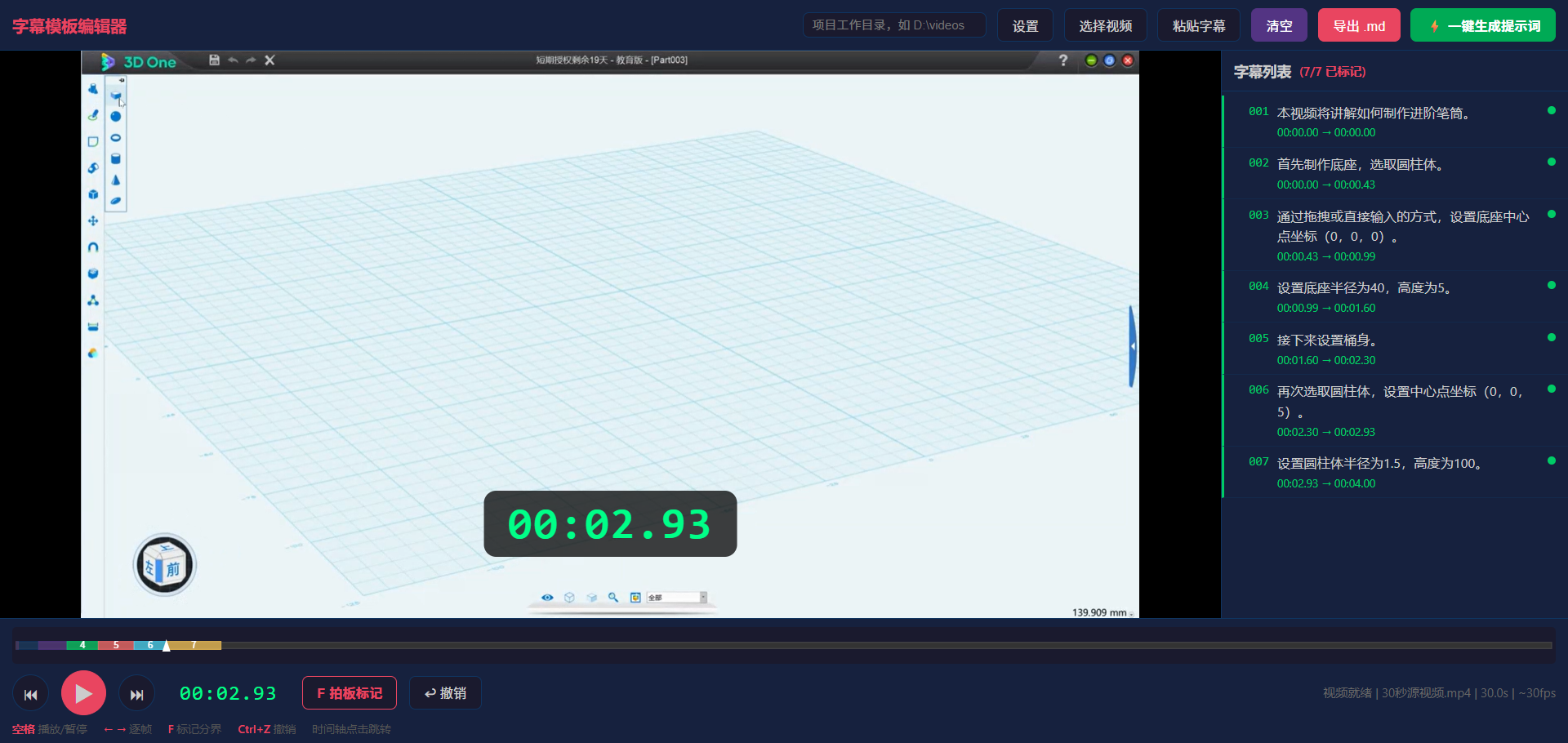
准备字幕文案 → 设工作目录 → 拖入视频 → 粘贴文案 → 播放视频 → 按F键拍板 → ⚡一键生成提示词
| 步骤 | 操作 | 说明 |
|------|------|------|
| 1 | 编写文案 | 用记事本写好字幕,按 001/002/003 编号 |
| 2 | 打开工具 | 双击 subtitle-editor.html,浏览器打开 |
| 3 | 设工作目录 | 工具栏输入项目绝对路径(如 D:\项目\视频),点击设置 |
| 4 | 拖入视频 | 把视频文件拖到浏览器窗口 |
| 5 | 粘贴字幕 | 点击「粘贴字幕」,把序号文案粘贴进去。已有字幕时可选择「追加到末尾」保留时间标记 |
| 6 | 按键拍板 | 播放视频,按 F 标记段结束 / G 间隙标记 / ← → 精调(单击1帧,按住8x) |
| 7 | 一键生成 | 点 ⚡ 一键生成 → 下载 .md 模板 + 复制简洁提示词(仅路径,不含模板内容) |
核心机制
- F 键 = 拍板标记:每次按下,标记当前字幕段结束时间(连续模式:下段起点 = 当前结束点)
- G 键 = 间隙标记(V3.7.2):仅标记当前段结束,不设下段起点(制造时间间隙,间隙视频将被丢弃)
- 自动衔接:上一段结束时间 = 下一段开始时间(F 键模式)
- 精确逐帧:单击 ← → 精确走 1 帧;长按 → 8x 高速播放(playbackRate,丝滑不卡)
- Ctrl+Z 撤销:按错了随时撤销上一个标记
- 自动缓存:所有标记 + 工作目录自动保存到 localStorage,关闭浏览器也不丢
- 一键生成提示词:⚡ 自动下载 .md + 复制简洁提示词(仅视频路径 + 模板路径),弹窗提醒移动文件
- 路径校验:工作目录 3 层校验(无效字符/非绝对路径/像文件名),防止误存
- 粘贴追加模式(V3.7.2):首次粘贴后如已标记时间,再次粘贴可选「追加到末尾」保留已有标记,新字幕追加到末尾
- G 键间隙标记(V3.7.2):独立 G 键按钮替代不稳定组合键,一键标记间隙
- 粘贴智能识别(V3.7.2):
- 空白行 →
filler段(连续空行自动合并) - 纯编号行(如
005无文案)→filler段(每条独立,不合并) (静音)/[静音]/(静音)→filler_silent段
- 空白行 →
- F 键首段保护(V3.7.2):首段标记时检测视频是否已播放,未播放则提示;通用结束时间>开始时间校验,防止 0→0 误标记
- startTime 编辑(V3.7.2):编辑模态框支持手动修改开始时间,制造视频间隙(间隙部分自动丢弃)
- 间隙可视化(V3.7.2):字幕列表中检测到时间间隙时,显示黄色 ⏭ 跳过指示器
AI 引导话术
当用户不知道如何制作模板时,AI 应主动推荐:
建议使用「字幕模板编辑器」制作模板,比手动写快很多:

1. 先用记事本写好每段字幕文案(按顺序编号)
2. 用浏览器打开 tools/subtitle-editor.html
3. 设置工作目录 → 拖入视频 → 粘贴字幕 → 播放视频
4. 每到画面切换点,按 F 键标记;← → 精调位置
5. 全部标记完成 → 点击 ⚡ 一键生成提示词
6. 把生成的提示词粘贴给我即可
📝 模板格式(供用户参考)
基本格式
| 开始时间 | 结束时间 | 文案内容 |
|----------|----------|----------|
| 00:00 | 00:02 | 本视频将讲解如何制作进阶笔筒。 |
| 00:02 | 00:03,17 | 首先制作底座,选取圆柱体。 |
- 时间
MM:SS,帧数后缀MM:SS,FF - SMPTE 时间码:逗号后为帧编号(如
00:12,19= 12 + 19/fps 秒),非小数点 - 自动适配:程序检测到
MM:SS,FF逗号格式时,自动按 30fps(剪映默认帧率)解析,用户无需任何配置 - 也支持小数点格式
MM:SS.mmm - 数学符号自动口语化:
-5→ 朗读"负5"、5+3→ "5加3"、×→ "乘"、÷→ "除以"(无需手动改写) - 文件编码 UTF-8 / GBK 均支持
🏷️ V3.7 特殊段标记
视频中有些段落不需要 AI 配音,比如操作演示、过渡画面。用以下方式标记:
1. Filler 段(保留原音) — 空白行
标记方式:文案内容留空(什么都不写) 效果:跳过 TTS 配音,保留视频原始音频。适用于操作演示、原声讲解等不需要 AI 配音的段落。
| 开始时间 | 结束时间 | 文案内容 |
|----------|----------|----------|
| 00:00 | 00:05 | 大家好,今天来学习笔筒制作。 |
| 00:05 | 00:12 |                            |  ← 空白=保留原音,这里保留视频自带的操作演示声音
| 00:12 | 00:18 | 接下去我们调整笔筒的高度。  |
表格中空白行(
| 00:05 | 00:12 | |)会被自动识别为 filler 段。
2. 静音段(需要时使用)
标记方式:文案内容写
(静音)/[静音]/(静音)(三种括号均可) 效果:跳过 TTS,生成静音音频。适用于纯画面展示、不需要任何声音的段落。
| 开始时间 | 结束时间 | 文案内容 |
|----------|----------|----------|
| 00:00 | 00:05 | 大家好,今天来学习笔筒制作。 |
| 00:05 | 00:12 | [静音]                     |  ← 纯画面展示,无声(也可写 (静音) 或 (静音))
| 00:12 | 00:18 | 接下去我们调整笔筒的高度。  |
括号说明:英文半角
(静音)、英文方括号[静音]、中文全角(静音)均被识别。模板解析时全角括号会被自动归一化,粘贴字幕时正则同时匹配三种写法。
三种段类型速查
| 标记方式 | 段类型 | 配音 | 音频来源 |
|----------|--------|------|----------|
| 正常写文案 | dialogue(普通段) | ✅ AI 配音 | TTS 引擎生成 |
| 文案留空 | filler(保留原音) | ❌ 不配音 | 保留原始视频音频 |
| 写 (静音) / [静音] / (静音) | filler_silent(静音) | ❌ 不配音 | 生成静音 |
3. 字幕编辑器中的 filler
用 subtitle-editor.html 粘贴文案时:
001 大家好,今天来学习笔筒制作。
                         ← 空白行 = filler 段
003 接下去我们调整笔筒的高度。
- 粘贴时:识别空白行 → 自动创建 filler 段,列表显示
[保留原音] - 编辑时:清空文案 → 自动转为 filler;重新填入文案 → 恢复为普通段
- F 键标记:filler 段同样需要按 F 键标记结束时间(和普通段操作一致)
- 导出模板:filler 段导出的文案为空(
| 00:05 | 00:12 | |)
4. TTS 朗读断句(` 手动分词)
问题:TTS 引擎偶尔会把相邻的词连读,或在不该停顿的地方一口气读完(如"第三步设置前凸"→ 读成"第三步设置前凸"不换气)。 解决:在文案中插入
`(反引号)标记,程序自动替换为中文逗号,(仅发送给 TTS,最终字幕中不出现)。
示例:
| 开始时间 | 结束时间 | 文案内容 |
|----------|----------|----------|
| 00:00 | 00:03 | 第三步`设置前凸         |  ← TTS 朗读"第三步,设置前凸",字幕显示"第三步设置前凸"
| 00:03 | 00:06 | 内凹`通过拖拽面来实现 |  ← TTS 朗读"内凹,通过拖拽面来实现"
规则:
`→ TTS 朗读时自动替换为,(逗号停顿),字幕中不显示- 放在需要换气/停顿的位置,如"操作步骤
`具体动作"、"概念名称`解释说明" - 多个
`可以在一行中多次使用(如"选中`拖拽`设置高度"→"选中,拖拽,设置高度") - 连续逗号会自动合并,不会出现
,,的情况
额外自动优化:即使不用 `,程序也会自动检测 第X步 并在其后加逗号换气。含数字的括号(如(3.5,5))会自动剥离为逗号分隔,防止 edge-tts 误读为数学区间。
5. TTS 手动覆盖({tts:...} 整段替换)
问题:有些读音错误自动修复搞不定(如数字括号被持续误读为"开区间")。 解决:在文案末尾加
{tts:替代全文},整段 TTS 朗读文本完全替换,字幕保持原文。
示例:
| 00:00 | 00:05 | 宽度(3.5)毫米{tts:宽度为三点五毫米} |
  → 字幕显示: 宽度(3.5)毫米
  → TTS 朗读: 宽度为三点五毫米
规则:
{tts:...}必须写在整段文案末尾,替代全文(不存在"只替换前半句"的歧义)- 替代文本仍会经过韵律优化(反引号断句、第X步换气),无需在替代文本中重复标注
{tts:...}不会出现在字幕中- 此标注是手动兜底——95% 的情况自动修复已够用,只有边缘情况才需要用到
🎯 V3.7 核心技术升级
📐 逐短句 SRT 字幕(V3.7)
问题:以前一段配音对应一条 SRT 字幕,5 秒画面一口气显示 40 个字 —— 超出画面、观众跟不上。 解决:程序自动按中文标点(。,!?;:、)把文案拆成短句,配合词级时间戳按字数比例分配起止时间,实现「读一句显示一句」。
以前(整段一字幕):
  00:00:00.000 → 00:00:05.000
  字幕: "本视频将讲解如何制作进阶笔筒首先制作底座选取圆柱体"
  ❌ 画面挤爆

现在(逐短句拆分):
  00:00:00.000 → 00:00:02.150  字幕: "本视频将讲解如何制作进阶笔筒。"
  00:00:02.150 → 00:00:03.800  字幕: "首先制作底座,"
  00:00:03.800 → 00:00:05.000  字幕: "选取圆柱体。"
  ✅ 每次只显示一句,跟着语音节奏走
- 无需手动标记:程序自动拆分,用户照常写文案即可
- 跳过 filler 段:保留原音的段落不生成 SRT 字幕
- 正常工作前提:需要词级时间戳(讯飞 spark 引擎返回),edge-tts 默认回退到整段字幕
⏩ 视频加速(V3.7)
场景:AI 配音比原视频短,比如原视频有 8 秒操作画面但配音只需 5 秒。
- 自动检测:
step04_align.py比较音视频时长,当音频 < 视频时自动判断是否需要加速 - 触发阈值:
raw_factor > 1.02(配音比视频短 2% 以上) - 加速上限:默认 1.5x,可在
job.yaml中配置speedup字段(如speedup: 2) - 算法:ffmpeg
setpts=PTS/{factor}视频滤镜 +atempo音频滤镜,保持音画同步
# job.yaml 中可选配置(不写则默认禁用)
speedup: "1.5"
📋 变更日志
| 版本 | 日期 | 变更 |
|------|------|------|
| 3.7.3 | 2026-05-21 | 紧急修复 edge-tts "念网址"异常:step03_tts.py 的 normalize_polyphone() 对 edge-tts 引擎不再生成 SSML,改为直接剥离多音字标注。根因:CLI --text 将 SSML XML 标签+命名空间 URL(http://www.w3.org/...)当作正文朗读,导致 TTS 听感异常。修复后 edge-tts 依赖自身模型推测发音。v2 同步修复。 |
| 3.7.2 | 2026-05-16 | Bug 修复 + 功能增强:① 粘贴连续编号空行不再合并,每条独立创建 filler;② F 键打点保护——首段未播放提示 + time <= startTime 通用校验;③ Shift+F 间隙打点——仅标记当前段结束,不设下段起点,制造时间间隙(丢弃中间视频);④ startTime 编辑——编辑框支持手动改开始时间,间隙可视化(黄色 ⏭ 跳过指示器);⑤ 提示词精简——一键生成只含视频路径 + 模板路径(不含大段模板内容),程序自动下载 .md 文件。 |
| 3.7.1 | 2026-05-16 | Bug 修复三连:① 粘贴纯编号行(如 005 无文案)不再被静默丢弃,自动转为 filler 段;② 静音标记支持三种括号写法:(静音) / [静音] / (静音),subtitle-editor 粘贴和 pipeline 解析均兼容;③ 一键生成提示词不再写 workDir 绝对路径(浏览器下载到默认目录导致路径不匹配),改用文件名 + 弹窗提醒移动到视频同目录。 |
| 3.6 | 2026-05-15 | 多音字标注功能:step03_tts.py 新增 normalize_polyphone() 和 pinyin_to_sapi() 函数——用户可在模板中用 {拼音+声调} 标记多音字正确读音(如 倒{dao3}角),标注不出现在字幕中;edge-tts 通过 SSML <phoneme alphabet='sapi'> 精确控制发音;讯飞 spark 去除标注依赖模型上下文。script_template.md 新增多音字标注文档。 |
363→| 3.5 | 2026-05-14 | TTS韵律优化 + 字幕编辑器 V3.5.6:step03_tts.py 新增 normalize_prosody() 自动韵律预处理——用户可在模板中用 ` 标记强制断句(不出现在字幕中),第X步 后自动插入逗号换气;script_template.md 新增 ` 标记文档。字幕编辑器方向键双模式重构、路径校验、一键提示词。 |
| 3.3 | 2026-05-13 | 模板文档完善:script_template.md 重写,新增三种时间格式对照表(MM:SS / MM:SS,FF / MM:SS.mmm),重点标注逗号=帧分隔符非小数点,增加帧号示例和剪映查看指引。 |
| 3.2 | 2026-05-13 | 修复视频切分帧偏移问题(根因):step01_check.py 的 parse_time_cn() / parse_time() 将 SMPTE 时间码的逗号从"小数点"改为"帧编号"语义(如 00:12,19 = 12+19/fps 秒,而非 12.19s);parse_template() 新增 fps 参数传递。step02_cut.py 的 -ss 移至 -i 之前(单次关键帧定位),配合正确时间戳后切分准确可靠。 |
| 3.1 | 2026-05-13 | 新增 copy_template.py 模板分发程序;step03_tts.py 新增数学符号口语化预处理(-→负/减、+→加、×→乘、÷→除以);step02_cut.py 修复切分偏移(保证最小1帧输出) |
🔒 分享前检查清单
当用户要求「创建分享副本」「发布技能」「脱敏分享」时,AI 必须逐项执行以下检查,不得跳过。
必须清除的敏感信息
| 检查项 | 关键词/模式 | 替换为 | 检查位置 |
|--------|------------|--------|----------|
| 讯飞 APPID | "app_id": "数字" | "app_id": "<你的APPID>" | references/DESIGN.md、SKILL.md |
| 讯飞 APIKey | "api_key": "十六进制" | "api_key": "<你的APIKey>" | references/DESIGN.md |
| 讯飞 APISecret | "api_secret": "十六进制" | "api_secret": "<你的APISecret>" | references/DESIGN.md |
| 私有 WS 端点 | wss://.*xf-yun.com/.*private/.* | <你的讯飞超拟人WS端点> | references/DESIGN.md、SKILL.md |
| __pycache__/ | 编译缓存目录 | 删除 | scripts/__pycache__/ |
执行步骤
- 复制整个技能目录到分享位置(如
D:\minimax\zmrobo\video-tutorial-v3-share/) - 逐文件搜索真实凭证片段(
app_id数字值、api_key值、api_secret值、私有端点路径),用grep确认全部命中位置 - 替换所有命中为占位符
- 删除
__pycache__/目录 - 再次 grep 验证零残留
- 告知用户:「分享副本已就绪,无凭证泄露」
不做的事
- 不修改原始工作区技能文件(C盘
~/.workbuddy/skills/的版本保留凭证,仅用户本人使用) - 只操作分享副本 | 3.0 | 2026-05-09 | 固定程序模式。完整的 AI 对话交互流程。讯飞超拟人主力 + edge备用。 |