 微信扫一扫
微信扫一扫README
🚀 Mindpilot MCP
Mindpilot MCP 可以让你透过代理的视角洞察一切。它能将遗留代码可视化,检查复杂流程,让你理解代码的方方面面。
✨ 主要特性
- 万物可视化:利用你的编码代理按需生成架构、代码和流程图表,从不同角度查看代码。
- 状态检查:AI 生成的代码可能会积累未使用和冗余的结构。使用可视化功能找出需要清理的区域。
- 本地处理:图表不会发送到云端。所有数据仅在你、你的代理和代理的大语言模型(LLM)提供商之间流转。
- 导出与分享:可将任何图表导出为矢量图像。
📦 安装指南
前提条件
需要 Node.js v20.0.0 或更高版本。
快速开始
Claude Code
claude mcp add mindpilot -- npx @mindpilot/mcp@latest
Cursor
在 Settings > Cursor Settings > MCP 下,点击 Add new global MCP server,并在 mcpServers 对象中配置 mindpilot:
{
  "mcpServers": {
    "mindpilot": {
      "command": "npx",
      "args": ["@mindpilot/mcp@latest"]
    }
  }
}
VS Code
按照此链接的说明在 VS Code 中启用 MCP:https://code.visualstudio.com/docs/copilot/chat/mcp-servers 。
转到 Settings > Features > MCP,然后点击 Edit in settings json,将 mindpilot 添加到 MCP 配置中:
{
  "mcp": {
    "servers": {
      "mindpilot": {
        "type": "stdio",
        "command": "npx",
        "args": ["@mindpilot/mcp@latest"]
      }
    }
  }
}
Windsurf
在 Settings > Windsurf Settings > Manage Plugins 下,点击 view raw config,并在 mcpServers 对象中配置 mindpilot:
{
  "mcpServers": {
    "mindpilot": {
      "command": "npx",
      "args": ["@mindpilot/mcp@latest"]
    }
  }
}
Zed
在 AI Thread 面板中点击三个点 ...,然后点击 Add Custom Server...。在 Command to run MCPserver 字段中输入 npx @mindpilot/mcp@latest,然后点击 Add Server。
🔧 配置选项
- 端口:服务器默认使用端口 4000,但可以使用
--port命令行开关进行配置。 - 数据路径:默认情况下,图表保存到
~/.mindpilot/data/。你可以使用--data-path命令行开关指定自定义位置。
🔧 多客户端支持
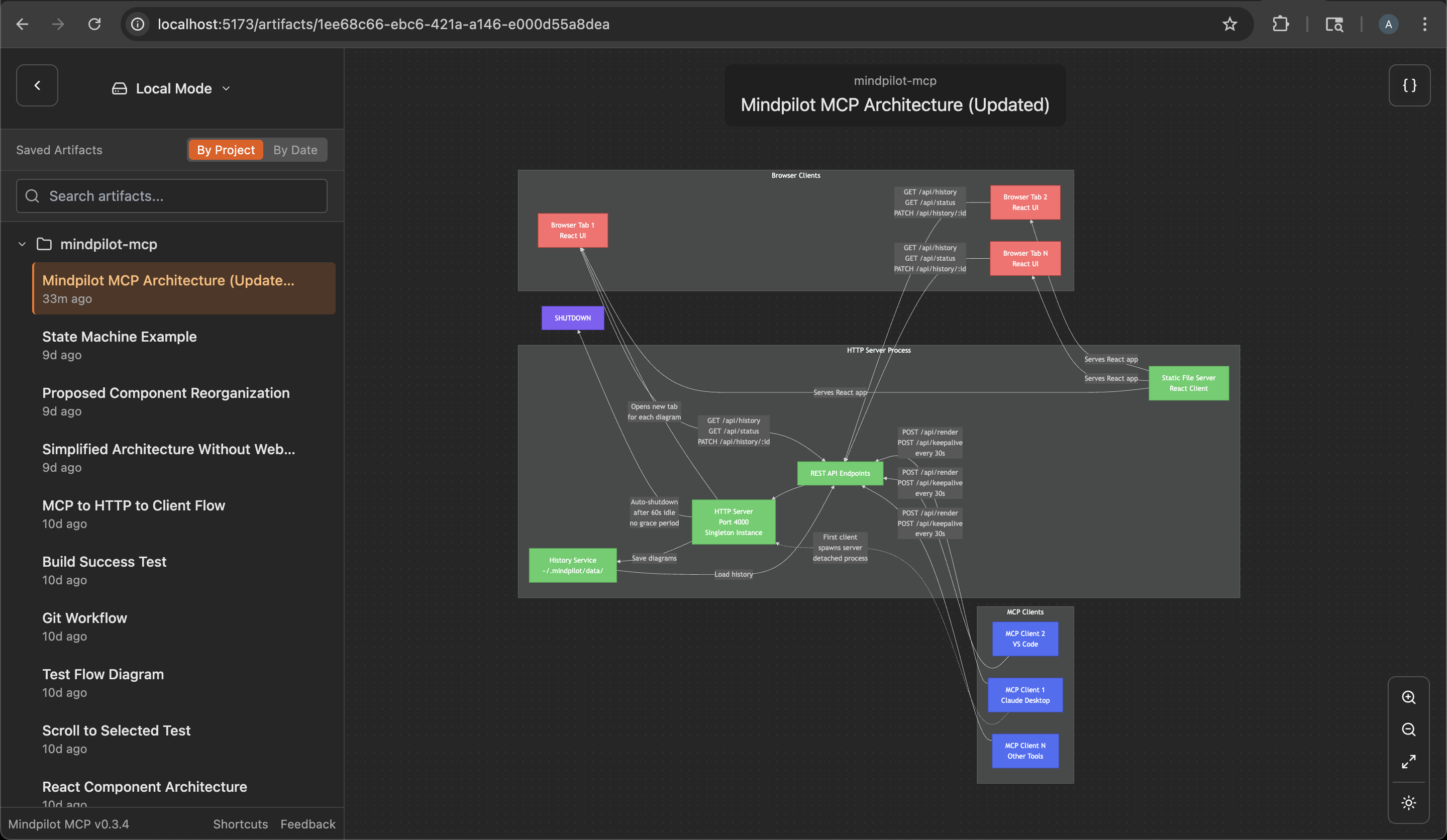
Mindpilot 能够智能处理多个同时运行的 AI 助手。当你打开多个 Claude Desktop 窗口或 IDE 实例时:
- 第一个使用 Mindpilot 的 MCP 客户端启动一个共享 Web 服务器。
- 其他助手自动连接到现有的服务器。
- 所有助手共享相同的图表历史记录和 Web 界面。
- 最后一个 MCP 客户端断开连接一分钟后,服务器将自动关闭。
这意味着你可以同时与多个 MCP 主机一起工作,而不会出现端口冲突,并且它们都将为同一组图表做出贡献。
🔧 匿名使用跟踪
Mindpilot MCP 会收集匿名使用数据,以帮助我们了解产品的使用方式并改善用户体验。
禁用分析
如果你不想分享匿名使用数据,可以通过在 MCP 配置中添加 --disable-analytics 标志来禁用分析:
Claude Code
claude mcp add mindpilot -- npx @mindpilot/mcp@latest --disable-analytics
其他 IDE
在配置的 args 数组中添加 "--disable-analytics":
{
  "command": "npx",
  "args": ["@mindpilot/mcp@latest", "--disable-analytics"]
}
💻 使用示例
使用 MCP 服务器
在你的编码代理中配置 MCP 后,你可以发出诸如“创建关于 x 的图表”之类的请求,它应该会使用 MCP 服务器在连接到 MCP 服务器的浏览器中为你渲染 Mermaid 图表。
你可以选择更新代理的规则文件,以给出何时使用 mindpilot-mcp 的具体说明。
示例请求
- “显示 WebSocket 连接逻辑的状态机”
- “创建此项目架构的 C4 上下文图”
- “以序列图形式显示 OAuth 流程”
🔧 工作原理
前沿的大语言模型经过良好训练,能够生成有效的 Mermaid 语法。MCP 旨在接受 Mermaid 语法,并在运行于 http://localhost:4000(默认端口)的 Web 应用程序中渲染图表。
🔧 故障排除
端口冲突
如果你将端口 4000 用于其他服务,可以配置 MCP 使用不同的端口。
Claude Code 示例
claude mcp add mindpilot -- npx @mindpilot/mcp@latest --port 5555
自定义数据路径
若要将图表保存到自定义位置(例如,用于与云存储同步):
Claude Code 示例
claude mcp add mindpilot -- npx @mindpilot/mcp@latest --data-path /path/to/custom/location
其他 IDE
{
  "command": "npx",
  "args": ["@mindpilot/mcp@latest", "--data-path", "/path/to/custom/location"]
}
asdf 问题
如果你使用 asdf 作为版本管理器,并且在使用 MCP 时遇到问题(不仅仅是 mindpilot),你可能需要从主目录设置一个“全局”的 Node.js 版本。
cd
asdf set nodejs x.x.x
🔧 开发配置
在你的编码代理中配置 MCP(此示例使用 claude):
claude mcp add mindpilot -- npx tsx <path to...>/src/server/server.ts
如果你需要查看 MCP 错误,请使用 --debug 标志运行 claude。
启动开发客户端(Vite),以便在开发过程中实现热模块重新加载。
npm run dev
打开开发客户端:
localhost:5173
