 微信扫一扫
微信扫一扫article
README
🚀 使用 VSCode 作为 MCP 服务器
这是一个 VSCode 扩展,可将你的 VSCode 转换为 MCP 服务器,支持来自如 Claude Desktop 等客户端的高级编码协助。通过它,你能更高效地进行代码编辑、终端操作等,提升编码体验。
🚀 快速开始
你可以从 VSCode 市场 安装该扩展,然后配置 MCP 客户端,即可开始使用。
✨ 主要特性
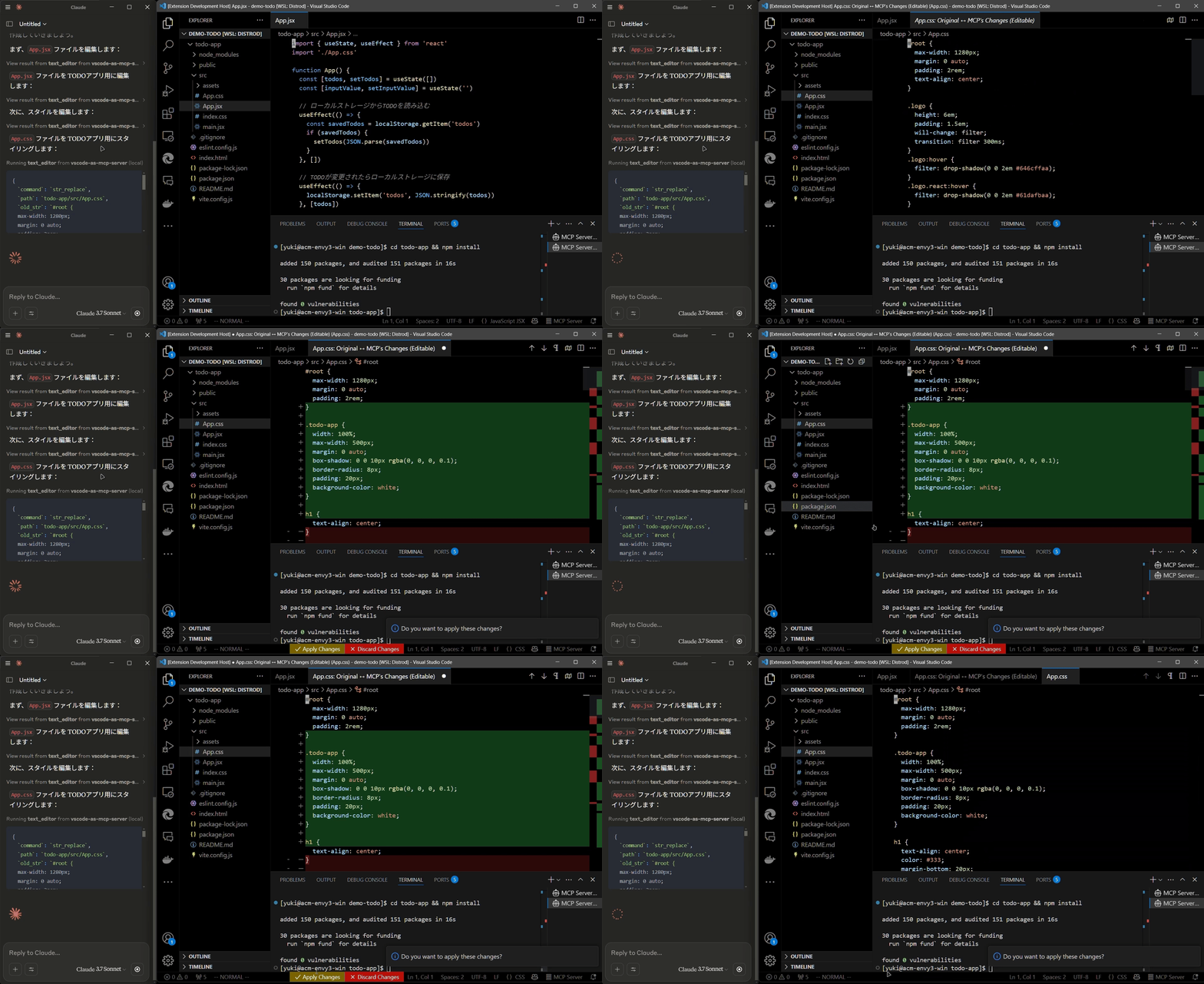
代码编辑支持
- 查看 LLM 提议的代码更改(通过 diff),允许你接受、拒绝或提供反馈。
- 实时诊断信息(例如类型错误)即时发送到 LLM 进行立即修复。
终端操作
- 在 VSCode 的集成终端中执行命令(支持后台/前台执行,并带有超时设置)。
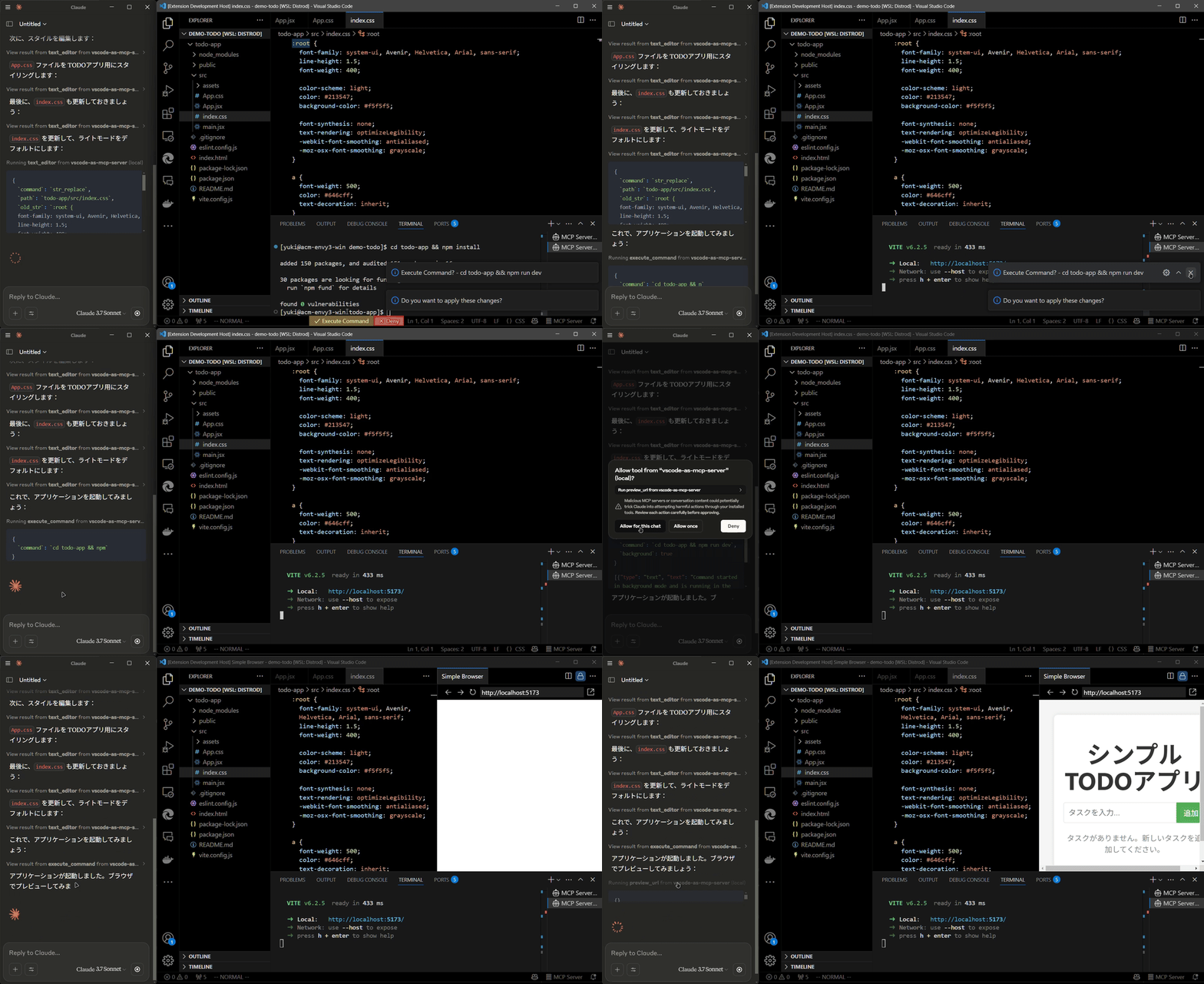
预览工具
- 直接在 VSCode 的内置浏览器中预览 URL(例如,在启动 Vite 服务器后自动打开浏览器预览)。
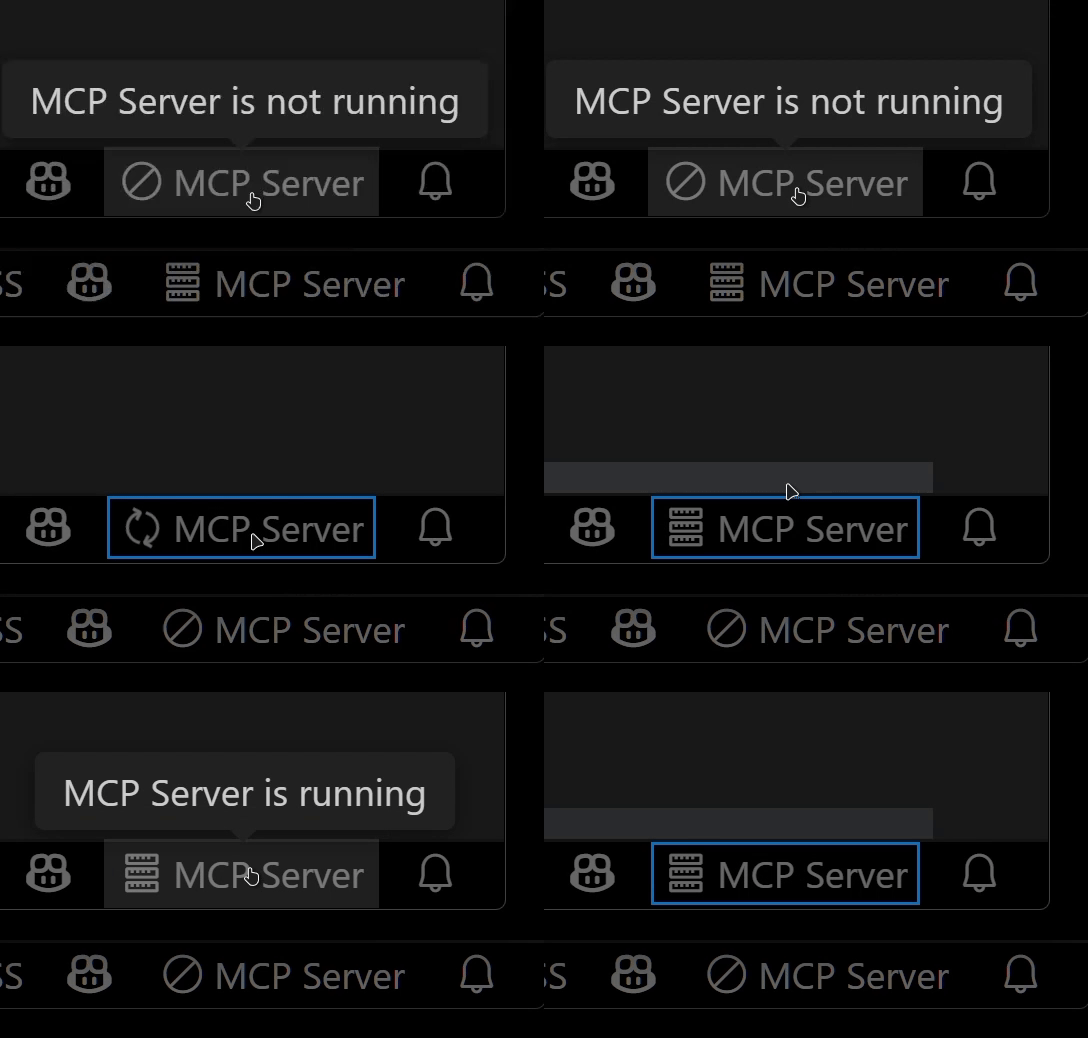
多实例切换
- 轻松在多个打开的 VSCode 窗口中切换 MCP 服务器(只需点击状态栏图标)。
中转功能(实验性)
- 传递并暴露 VSCode 1.99 版本中引入的内置 MCP 服务器。
- 允许外部访问其他 MCP 扩展提供的工具,例如 GitHub Copilot。
📦 安装指南
- 从 VSCode 市场 安装扩展。
- 配置你的 MCP 客户端:
- 使用 mcp-installer:只需指示它“安装 VSCode 的 VSCode-as-MCP 服务器”。
- 其他客户端如 Claude Desktop:将以下内容添加到配置文件 (
claude_desktop_config.json) 中:
{
    "mcpServers": {
        "vscode": {
            "command": "npx",
            "args": ["vscode-as-mcp-server"]
        }
    }
}
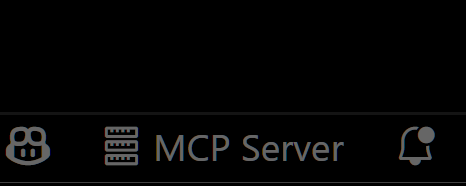
- 检查 VSCode 右下角的状态栏中的 MCP 服务器状态:
- (服务器图标):服务器正在运行
- ∅:点击以启动服务器
📚 详细文档
可用内置工具
- execute_command:在 VSCode 的集成终端中执行命令
- code_checker:获取当前代码的诊断信息
- focus_editor:聚焦文件中的特定位置
- list_debug_sessions / start_debug_session / restart_debug_session / stop_debug_session:管理调试会话
- text_editor:文件操作(查看、替换、创建、插入、撤消)
- list_directory:以树形格式列出目录内容
- get_terminal_output:获取指定终端的输出
- list_vscode_commands / execute_vscode_command:列出并执行任意 VSCode 命令
- preview_url:在 VSCode 的内置浏览器中打开 URL
开发动机
此扩展旨在缓解与按量计费的编码工具(如 Roo Code 和 Cursor)相关的高昂成本。它是一个经济实惠且基于 VSCode 本机的替代方案。
未来路线图
- 可选择暴露哪些内置 MCP 服务器
- 基于 WebView 的审批界面(类似于 Roo Code)
- 集成 VSCode 的文件历史记录(时间线)
- 瞬时切换自动批准和工具的激活/停用
- 自定义服务器端口配置
欢迎提交错误报告和反馈! 🙇