 微信扫一扫
微信扫一扫README
🚀 营养DWS MCP服务器
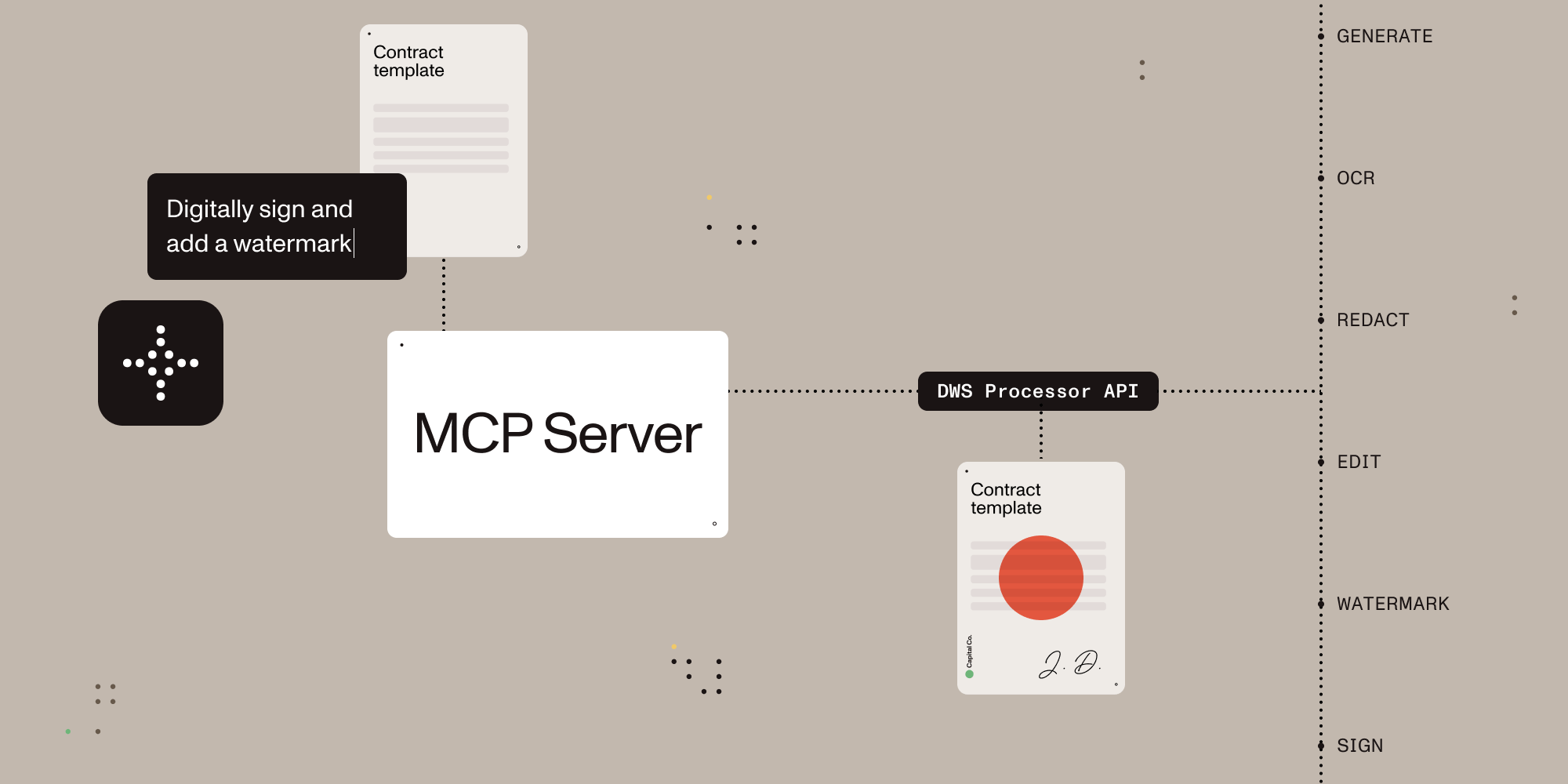
这是一个模型上下文协议(MCP)服务器实现,它与营养文档网络服务(DWS)处理器API集成,为AI助手提供强大的PDF处理能力。该服务器允许AI助手访问营养DWS处理器API提供的工具,支持数字签名、文档生成、文档编辑、OCR、水印添加、内容编辑等操作。

🚀 快速开始
与Claude桌面版搭配使用营养DWS MCP服务器
- 获取营养DWS API密钥:在nutrient.io/api注册。
- 安装Node.js:
- macOS用户:在命令行中使用brew等包管理器安装Node.js。 (
brew install node) - Windows用户:访问Node.js下载页面下载Node安装程序并运行。
- macOS用户:在命令行中使用brew等包管理器安装Node.js。 (
- 下载Claude桌面版:若尚未下载,可从此处下载并登录。
- 创建
claude_desktop_config.json文件:- macOS用户:点击Mac屏幕顶部苹果图标旁边的“Claude”,进入设置 > 开发者,点击编辑配置。
- Windows用户:点击Claude桌面版窗口左上角的汉堡菜单,进入文件 > 设置 > 开发者,点击编辑配置。
- 配置Claude:在
claude_desktop_config.json中添加nutrient-dws(示例如下)。确保添加API密钥并设置沙盒目录:- macOS用户:
claude_desktop_config.json位于~/Library/Application\ Support/Claude目录内。 - Windows用户:
claude_desktop_config.json位于%APPDATA%\Claude目录内。
- macOS用户:
⚠️ 重要提示
对于
SANDBOX_PATH,可以使用Unix风格(使用正斜杠/分隔)或Windows风格(使用反斜杠\分隔)的路径。并且,对于Windows路径,必须对反斜杠进行转义(即使用\\而非\)。
{
  "mcpServers": {
    "nutrient-dws": {
      "command": "npx",
      "args": ["-y", "@nutrient-sdk/dws-mcp-server"],
      "env": {
        "NUTRIENT_DWS_API_KEY": "YOUR_API_KEY_HERE",
        "SANDBOX_PATH": "/your/sandbox/directory" // 对于Windows系统为 "C:\\your\\sandbox\\directory"
      }
    }
  }
}
- 重启Claude桌面版:
- 在Windows系统上,可能需要打开任务管理器并终止所有名为Claude的进程来重置应用程序。在macOS系统上,则需使用活动监视器。
- 添加待处理文档:使用任何文件管理器将文档复制到通过上述
SANDBOX_PATH环境变量设置的沙盒目录中。 - 处理文档:向Claude Sonnet 3.7发出指令(例如“从secret.pdf中编辑所有个人身份信息”、“对文档contract.pdf进行签名”、“将secret.pdf和contract.pdf合并”等)。
⚠️ 重要提示
所有操作都涉及对磁盘上的文件进行读写。我们强烈建议使用沙盒目录功能来增强安全性并防止数据丢失。
兼容性
营养DWS MCP服务器已在Claude桌面版(Claude 3.7 Sonnet)上进行了测试。其他MCP客户端可能也能正常工作,但结果可能会有所不同。
目前,营养DWS MCP服务器支持macOS和Windows系统。如果您对Linux支持感兴趣,请随时提交问题。
进一步配置
沙盒模式(推荐)
服务器支持可选的沙盒模式,该模式将文件操作限制在特定目录内。这对于安全目的非常有用,可确保服务器只能对指定目录内的文件进行读写操作。您应将需要处理的任何文档放入此目录。
要启用沙盒模式,请设置SANDBOX_PATH环境变量:
export SANDBOX_PATH=/path/to/sandbox/directory
npx @nutrient-sdk/dws-mcp-server
启用沙盒模式后:
- 对于相对路径,它们将相对于沙盒目录进行解析。
- 在执行任何文件操作之前,所有输入文件路径都会经过验证,以确保它们存在于沙盒内。
如果未指定沙盒目录,服务器将在没有文件路径限制的情况下运行,允许访问服务器进程有权限访问的系统上的任何文件。(不推荐)
输出位置
处理后的文件将保存到由大语言模型(LLM)确定的位置。如果启用了沙盒模式,文件将保存在该目录内。
要进一步指导大语言模型将输出文件放置在何处,可以使用自然语言,例如“请将结果输出到output/my_result.pdf”。您也可以在沙盒中添加一个output目录,以提示大语言模型将所有结果文件保存到该目录中。
✨ 主要特性
| 特性 | 详情 | |------|------| | 文档创建 | 合并PDF、办公文档和图像 | | 编辑 | 添加水印、旋转、扁平化、编辑等 | | 格式转换 | 支持PDF ⇄ DOCX、图像、PDF/A格式转换 | | 数字签名 | 使用可信证书添加符合PAdES标准的数字签名 | | 数据提取 | 提取文本、表格或结构化内容 | | 安全性 | 编辑预设、密码保护、权限控制 | | 高级OCR | 多语言、图像和扫描识别 | | 优化 | 无损压缩文件 |
🤝 贡献
请参阅CONTRIBUTING.md中的贡献指南。