 微信扫一扫
微信扫一扫article
README
🚀 LibreSprite-MCP
LibreSprite-MCP 是一个用于在 LibreSprite 内进行提示辅助编辑、设计和脚本编写的模型上下文协议(MCP)服务器,能让你通过提示的方式更好地使用 LibreSprite。


🚀 快速开始
📦 安装指南
推荐使用 uv 来安装和使用此服务器。如果你还未安装 uv,可以使用以下快速命令进行安装:
- Windows:(以管理员身份运行)
powershell -ExecutionPolicy ByPass -c "irm https://astral.sh/uv/install.ps1 | iex"
- Unix:
curl -LsSf https://astral.sh/uv/install.sh | sh
更多关于 安装 uv 的信息。
该软件包已发布在 PyPI 上,你也可以使用其他喜欢的方式(如 pipx 等)来安装。
💻 使用示例
步骤 1:设置客户端
将以下入口命令(如果你不使用 uv,可以使用其他命令)添加到你的 MCP 客户端中:
uvx libresprite-mcp
示例:
- Claude Desktop 和 Cursor 编辑 Claude > 设置 > 开发者 > 编辑配置 > claude_desktop_config.json 或 .cursor > mcp.json,以包含该服务器:
{
    "mcpServers": {
        // ...现有服务器...
        "libresprite": {
            "type": "stdio",
            "command": "uvx",
            "args": [
                "libresprite-mcp"
            ]
        }
        // ...现有服务器...
    }
}
你也可以使用这个便捷的徽章来快速完成设置:

⚠️ 重要提示 你需要重启 Claude Desktop 才能加载 MCP 服务器。
步骤 2:设置 LibreSprite
从 发布页面 下载最新的稳定远程脚本 mcp.js,并将其添加到 LibreSprite 的脚本文件夹中:
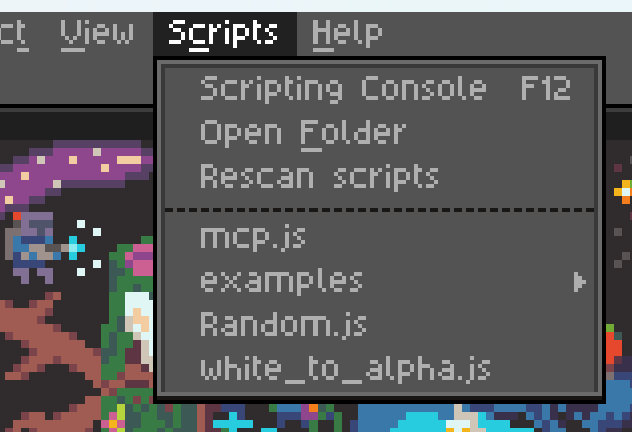
步骤 3:连接并使用
运行 mcp.js 脚本(如上图所示),并确保你的 MCP 服务器正在运行(Claude Desktop 或 Cursor 已加载并运行)。如果一切顺利,你应该会看到以下界面:
 点击“连接”按钮,你现在就可以和 Claude 交流你的下一个像素艺术大项目了!
🔧 技术细节
- 一次只能运行一个 MCP 服务器实例。
- 服务器需要端口
64823处于空闲状态。 - 服务器的实现比较粗糙且脆弱(详见 架构文档),并且没有经过广泛测试。
- MCP 资源的质量有点低,API 参考不清晰,示例有限,有时会让大语言模型(LLM)感到困惑。如果您是 LibreSprite 专家,我们需要您的帮助。